viernes, 4 de mayo de 2012

Ubuntu 12.04 LTS - 1.1 Instalación (Videotutorial de formacion, ayuda y soporte)


   Este tutorial es a modo de ejemplo de los que realiza victor31416, un máquina que nos facilita a todos el paso a Ubuntu.

   Los demás manuales los tenéis aquí:


TEMA 1: de abajo hacia arriba

http://www.ubuntu-es.org/node/166896

TEMA 2: de abajo hacia arriba

http://www.ubuntu-es.org/node/167434

Canal youtube de Victor31416:

http://www.youtube.com/user/victor31416?feature=watch

miércoles, 2 de mayo de 2012

Cambiar contraseña root


paco@paco-desktop:~$ sudo -s

[sudo] password for paco: ****

root@paco-desktop:~# passwd root

Introduzca la nueva contraseña de UNIX:  ******

Vuelva a escribir la nueva contraseña de UNIX:   ******

passwd: contraseña actualizada correctamente

root@paco-desktop:~# exit

paco@paco-desktop:~$

martes, 1 de mayo de 2012

Descargar Vídeos YouTube de una forma fácil desde Ubuntu 12.04


Una forma bien simple, instala desde el terminal el programa youtube-dl, haciendo lo siguiente

sudo apt-get install youtube-dl

Realiza la confirmación de la instalación y espera que se instale.

Ir a la dirección de algún vídeo en youtube y copia desde la barra de dirección del navegador la ruta del vídeo
Luego ir a la terminal y ejecutar lo siguiente:  youtube-dl  direccion del video. Por ejemplo  youtube-dl http://www.youtube.com/watch?v=GKfiDbGimwY&feature=BFa&list=PLD97B394E7FA83F02&lf=results_video

Y espera que se descargue, por lo general se descarga en la carpeta personal. Si deseas cambiar el formato puedes usar el programa winFF de Ubuntu.

Un saludo

Visto en:  http://casm37.wordpress.com/

domingo, 29 de abril de 2012

RADIO TRAY

Instalación y modo de uso de Radio Tray

Radio Tray es una aplicación para escuchar radios on-line que se ejecuta en la bandeja del sistema, desde donde con solo un par de clicks podemos acceder a escuchar nuestra radio favorita.

En Ubuntu  Radio Tray esta disponible en los repositorios oficiales por lo que para instalarlo solo debemos acceder el Centro de Software de Ubuntu buscarlo por el nombre e instalarlo, aunque yo sigo preferiendo la terminal por ser mucho más rápido:

sudo apt-get install radiotray 

Cuando hayamos instalado Radio Tray y vayamos a ejecutarlo por primera vez veremos un mensaje cómo este


Para que la aplicación se ejecute correctamente debemos seleccionar la opciṕn App Indicator, aceptamos y ya tendremos Radio Tray funcionando correctamente en Ubuntu 11.10 Oneiric Ocelot y ahora en Ubuntu 12.04 Precise Pangolin.


Al instalarlo hay que elegir bien la opción, porque si no, no aparece el icono al lado del reloj, si no hacer esto:

 ir a "home/tu_usuario/.local(es una carpeta oculta ctrl+H)/share/radiotray y alli elimines el archivo "config.xml", ojo, solo ese el "bookmarks" no, asi no pierdes las emisoras que ya agregaste. Luego si, instalas de nuevo y te deberia salir nuevamente la opcion para elegir, entonces eliges la otra opcion, a ver si asi va el icono.


EMISORAS:

cadena dial

http://194.169.201.177:8085/liveDial.mp3

radio 5

http://radio5.rtve.stream.flumotion.com/rtve/radio5.mp3.m3u

cope

http://cope.stream.flumotion.com/cope/copefm.asf.asx

m80

http://194.169.201.177:8085/liveM80.mp3

los 40

http://194.169.201.177:8085/live3.mp3

radio ole

http://194.169.201.177:8085/liveRadiOle.mp3

maxima

http://194.169.201.177:8085/liveMaxima.mp3

rne 1

http://radio1.rtve.stream.flumotion.com/rtve/radio1.mp3.m3u


ser

http://194.169.201.177:8085/liveser.mp3


sábado, 28 de abril de 2012

COMANDOS Y CURIOSIDADES EN LA TERMINAL


VISTO EN LINUX ZONE   http://www.linuxzone.es/

who am I #Quién soy.
cal #Calendario del mes en curso.
cal -3 #Anterior, actual y siguiente.
cal 2011 #Calendario completo de un año.
cal 09 2011 #Mes del año especificado.
date #Muestra la hora y fecha del sistema.
uptime #Tiempo que lleva tu sistema encendido.
who #Quien está conectado a mí.
top #Procesos activos en tu sistema.
ps aux #Todos los procesos con nombre y hora de inicio.
pstree #Árbol de procesos.
free #Uso de tu memoria Ram y Swap.
lsmod #Todos los módulos cargados en tu Kernel.
netstat #Todas las conexiones, y puertos abiertos.
stat -l nombredearchivo #Muestra toda la información de un archivo.
history -c #limpiamos el historial.
rm ~/.bash_history ; ln -sf /dev/null .bash_history #limpia el historial, de los últimos comandos ejecutados.
& #Indica al comando a ejecutar, que lo haga en segundo plano.
finger -l #Información sobre los usuarios.
w #Como antes, pero más corto. Es el comando mas corto y eficiente.
< /dev/urandom tr -dc A-Za-z0-9_ | head -c8 ; echo #Genera una clave aleatoria, de 8 dígitos.
cat /etc/issue #Cuál es tu versión del sistema?
aptitude -h #Un montón de opciones que ni conocías.
nano archivo #Mi editor preferido, no digo más.
apt-get install localepurge #Configura tus idiomas preferidos. El resto de idiomas en paquetes nuevos nunca se instalarán.
eject #Abre tu unidad de cd, o dvd.
eject -t #Cierra tu unidad de cd o dvd.
telnet #Ni lo explico, cuántos recuerdos…(mirar al final*)
comando 2> /dev/null #Ejecuta un comando, pasando de los errores.
man comando #información de un comando. Éste es uno de los comandos que mas utilizo. Esta pequeña guía, (y otras) están echas en gran parte basándose en la información de este comando.
man -t <nombre_programa> | ps2pdf – > <ruta_destino/nombre_destino.pdf> #Convierte cualquier manual de ‘man’ a pdf.
sudo !! #Este comando es muy útil. A todos los usuarios de distros basadas en Debian, por ejemplo, nos pasa que ponemos un comando y se nos olvida el sudo. Pues escribiendo esto se ejecuta el comando anterior como root.
zgrep “The.*Release” /usr/share/doc/dpkg/changelog.Debian.gz #Teníamos más nombres.

Algo más divertido…
apt-get moo #Una vaca?
sudo apt-get install cowsay #Instala la vaca…
cowsay loquequieras #…y haz hablar a la vaca…
dcop amarok player lyrics | cowsay #… o cantar.
sudo apt-get install oneko #Un gato persigue a mi ratón…
oneko #…empieza a correr…
pkill oneko #… para pararlo.
oneko -sakura #Una chica ‘Manga’.
oneko -tomoyo #Otra.
oneko -dog #Para el que prefiere un perro.
apt-get install bsdgames #Juegos en tu consola?? Instala y sigue…
tetris-bsd #No hace falta explicación.
snake #El juego de la serpiente.
hangman #El ahorcado.
atc #Quieres ser controlador aéreo?
robots #Te persiguen.
banner texto #Un banner del texto que quieras en tu consola.
pom #Estado de la luna.
morse #Escribe una palabra para traducirla a morse.
fortune #Tu fortuna diaria.
cmatrix #Tu terminal como en Matrix.
rain #Pero esto qué es??
worms #Pero esto qué es ?? 2.
telnet towel.blinkenlights.nl #También cine??. Sí, la película Star Wars en tu consola, eso sí, en ASCII.Guiño (*era aquí)
     poweroff #Apaga el ordenador.

Tutorial realizado por Elías Hidalgo para Linux Zone

miércoles, 7 de marzo de 2012

Reproductores de vídeo


A diferencia de lo que ocurre con los reproductores de música, en lo relativo a la reproducción de vídeo Ubuntu lleva mucho tiempo siendo fiel a Totem. Pero hay otras alternativas:

• VLC
¿Qién no lo conoce?

sudo apt-get -y install vlc


• MPlayer
Igual que VLC, MPlayer es multiplataforma y tiene un gran número de seguidores.

sudo apt-get -y install mplayer

• SMPlayer
Se trata de una interesante interfaz para MPlayer con útiles características:

sudo apt-get -y install smplayer

• GNOME Media Player
Este es el reproductor multimedia para GNOME.

sudo add-apt-repository ppa:gnome-media-player-development/development && sudo apt-get -y update && sudo apt-get -y install gnome-media-player


... Y ahora, si deseas eliminar Totem de tu sistema, sólo tienes que escribir esto:

sudo apt-get -y remove totem

Reproductor de Música


Desde el Centro de Software de Ubuntu busca EXAILE Music Player para instalarlo, reproductor muy sencillo y sin grandes lujos.

Si prefieres instalarlo desde la terminal:

sudo apt-get -y install exaile exaile-plugin-ipod


lunes, 27 de febrero de 2012

Instalar Ubuntu Restricted Extras


Instalar Ubuntu Restricted Extras

Ubuntu Restricted Extras instalará, con una sola línea los siguientes elementos: Adobe Flash Player, Java Runtime Environment (JRE) (sun-java-jre) con el plug-in para Firefox (icedtea), una colección de fuentes de Microsoft Fonts (conocidos como msttcorefonts), codecs multimedia (w32codecs o w64codecs), codificador compatible mp3 (lame), FFMpeg, codecs extra Gstreamer, el paquete para decodificar DVD, el compresor unrar, odbc y cabextract. Además de un buen conjunto de codecs y utilidades de audio y vídeo. Y todo con este sencillo comando:
sudo apt-get -y install ubuntu-restricted-extras
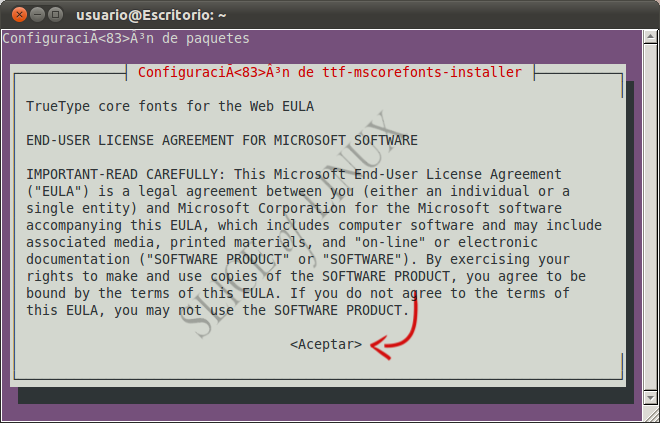
Como uno de los componentes que estás instalando son las fuentes de Microsoft Fonts, durante el proceso tendrás que aceptar la licencia. Cuando aparezca la ventana, tendrás que pulsar la tecla de tabulación hasta que se marque el texto <Aceptar> (fondo rojo y letras blancas) y después la tecla Intro. De esta forma indicas que has leído las condiciones.

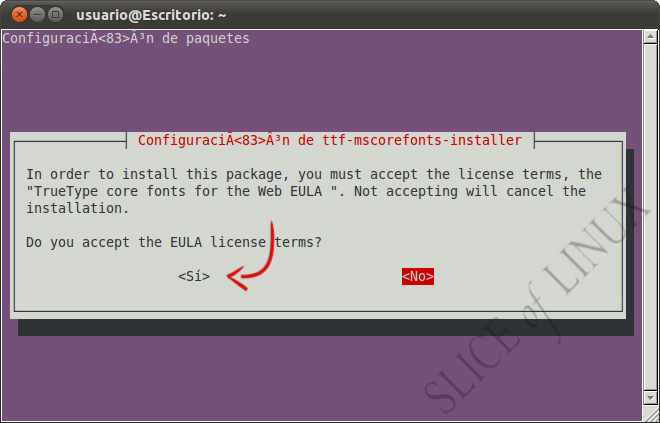
Después, aparece una ventana donde debes aceptar los términos:
De nuevo, debes pulsar la tecla de tabulado hasta que se marque la opción <Sí> y después la tecla Intro.
También ejecutamos fc-cache para actualizar la caché de fuentes del sistema:
sudo fc-cache


DESPUÉS DE INSTALAR UBUNTU


Antes de empezar

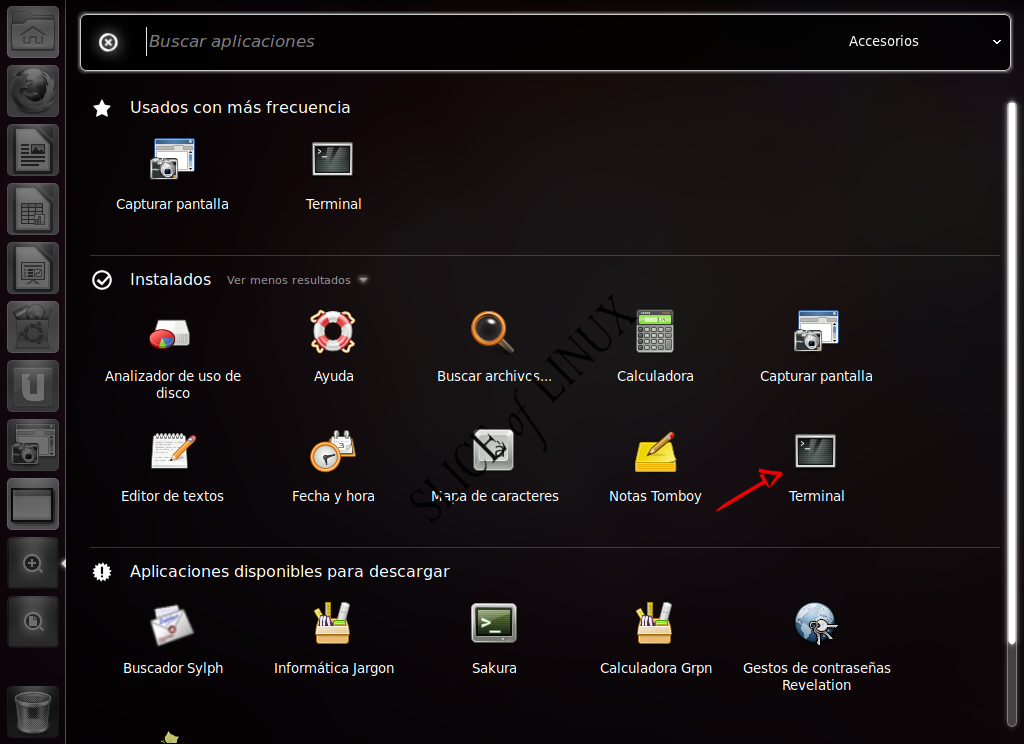
Lo primero que haremos es abrir una ventana de Consola que nos permitirá ir introduciendo todos los comandos que incluyamos desde ahora hasta el final del artículo. Lo conseguirás haciendo clic sobre el icono de Aplicaciones

Como puedes ver, en nuestro caso, ya aparece la terminal entre los programas utilizados con más frecuencia, pero si en tu sistema no es así, siempre podrás encontrarla haciendo clic en Todas las aplicaciones y después en Accesorios.

Una vez en la categoría Accesorios, sólo tendrás que mirar entre las aplicaciones instaladas y hacer doble clic sobre Terminal.
No obstante, si prefieres utilizar el teclado, en cualquier momento puedes abrir una nueva ventana de Consola pulsando la combinación de teclas Alt + Control + T.
Cuando aparezca la ventana de la consola, lo primero que haremos será actualizar la información de los repositorios y de todos los paquetes que tenemos instalados hasta este momento. Puedes hacerlo escribiendo (o copiando) el siguiente comando:
sudo apt-get update && sudo apt-get -y dist-upgrade
Ahora ya podemos comenzar la instalación de programas con la certeza de que todo funcionará correctamente.

Visto en:  http://sliceoflinux.com/

domingo, 26 de febrero de 2012

Instalación de Ubuntu 11.10 Oneiric Ocelot

Lo primero que debemos hacer antes de instalar Ubuntu 11.10 es descargar las imágenes ISO de la distribución, esto puedes hacerlo desde la entrada Ubuntu 11.10 Oneiric Ocelot ha sido oficialmente liberado donde podrás encontrar los enlaces de descargar de todas las versiones de Ubuntu, incluidos los archivos torrent (los cuales recomiendo sobre las descargas directas).
Una vez descargada la imagen deseada, debemos pasarla a un medio de instalación, ya sea CD/DVD o memoria USB. Para esto debes leer el manual Cómo quemar/grabar una imagen ISO en un CD/DVD o USB donde aprenderás de forma sencilla como hacerlo.
Si ya tenemos los medios de instalación listos para comenzar, observa la guía visual de instalación de Ubuntu 11.10 Oneiric Ocelot para aprender como instalar correctamente Ubuntu Linux en tu computadora.


 Durante la instalación se presentará la oportunidad de realizar un formateo manual de tus discos duros de acuerdo a tus preferencias, en caso de querer hacerlo, te recomiendo leer el manual Cómo particionar un disco duro para Linux donde aprenderás como realizar un particionamiento avanzado de tus discos duros para Ubuntu Linux.
Si ya tenemos Ubuntu 11.10 Oneiric Ocelot instalado en nuestra computadora, solo resta poner a punto la instalación por medio de la “Guía de post-instalación de Ubuntu 11.10 Oneiric Ocelot (Qué hacer después?)”.
Espero que este manual por partes sea lo suficientemente claro y conciso para ayudarte en el proceso de migración a GNU/Linux, o en el proceso de actualización de tu sistema.

Visto en:  http://emslinux.com/

Empiezo este blog a modo de apuntes sobre las cosas que vaya descubriendo en principio con Ubuntu, un blog en el que espero pueda ayudarte en alguna ocasión con alguna de las entradas.

Sólo pretendo ir anotando mis descubrimientos en este mundo y si en algún momento te sirven estaré más que satisfecho.

Soy un usuario de Ubuntu nivel básico, trabajando desde un iMac virtualizando Ubuntu bajo Parallels.