lunes, 27 de febrero de 2012

Instalar Ubuntu Restricted Extras


Instalar Ubuntu Restricted Extras

Ubuntu Restricted Extras instalará, con una sola línea los siguientes elementos: Adobe Flash Player, Java Runtime Environment (JRE) (sun-java-jre) con el plug-in para Firefox (icedtea), una colección de fuentes de Microsoft Fonts (conocidos como msttcorefonts), codecs multimedia (w32codecs o w64codecs), codificador compatible mp3 (lame), FFMpeg, codecs extra Gstreamer, el paquete para decodificar DVD, el compresor unrar, odbc y cabextract. Además de un buen conjunto de codecs y utilidades de audio y vídeo. Y todo con este sencillo comando:
sudo apt-get -y install ubuntu-restricted-extras
Como uno de los componentes que estás instalando son las fuentes de Microsoft Fonts, durante el proceso tendrás que aceptar la licencia. Cuando aparezca la ventana, tendrás que pulsar la tecla de tabulación hasta que se marque el texto <Aceptar> (fondo rojo y letras blancas) y después la tecla Intro. De esta forma indicas que has leído las condiciones.
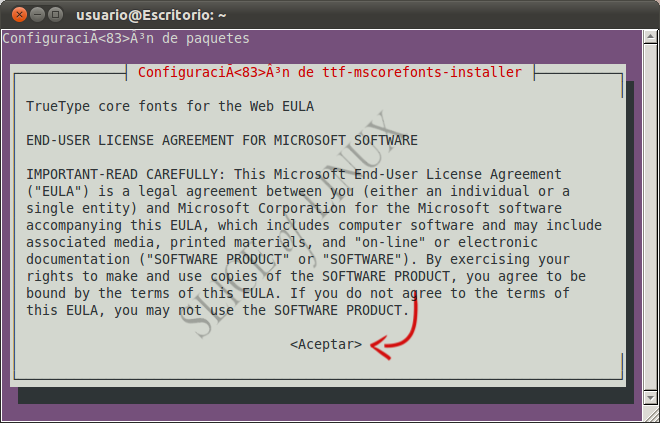
Después, aparece una ventana donde debes aceptar los términos:
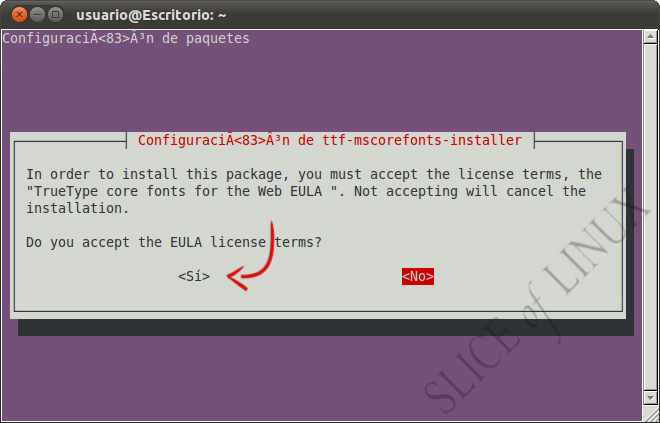
De nuevo, debes pulsar la tecla de tabulado hasta que se marque la opción <Sí> y después la tecla Intro.
También ejecutamos fc-cache para actualizar la caché de fuentes del sistema:
sudo fc-cache


DESPUÉS DE INSTALAR UBUNTU


Antes de empezar

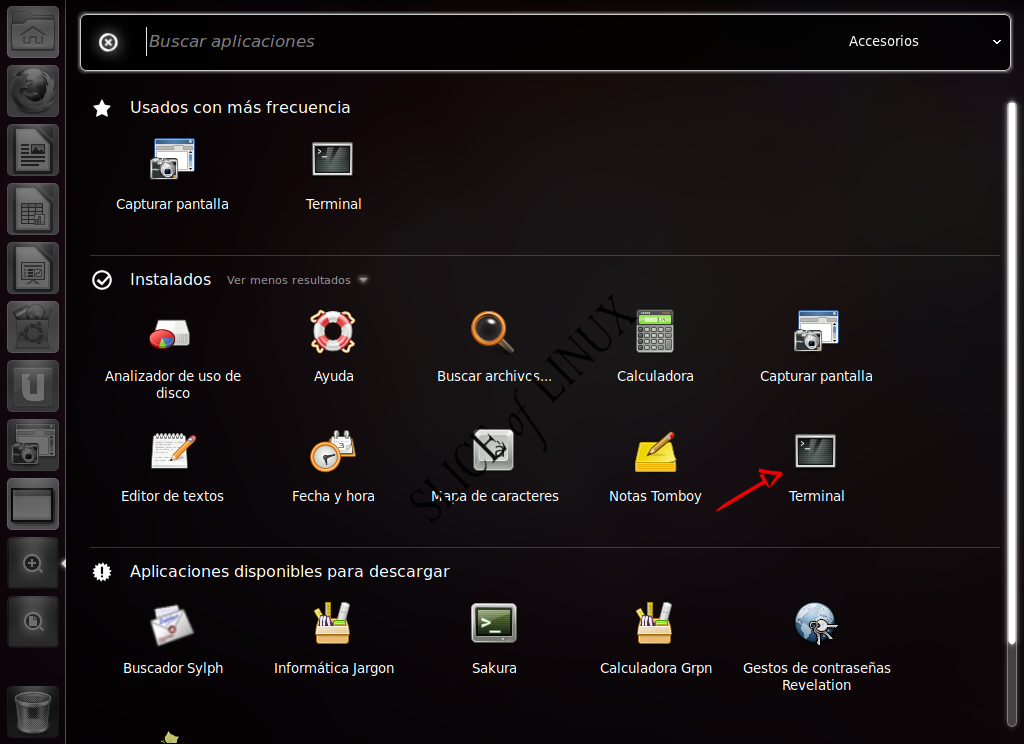
Lo primero que haremos es abrir una ventana de Consola que nos permitirá ir introduciendo todos los comandos que incluyamos desde ahora hasta el final del artículo. Lo conseguirás haciendo clic sobre el icono de Aplicaciones

Como puedes ver, en nuestro caso, ya aparece la terminal entre los programas utilizados con más frecuencia, pero si en tu sistema no es así, siempre podrás encontrarla haciendo clic en Todas las aplicaciones y después en Accesorios.

Una vez en la categoría Accesorios, sólo tendrás que mirar entre las aplicaciones instaladas y hacer doble clic sobre Terminal.
No obstante, si prefieres utilizar el teclado, en cualquier momento puedes abrir una nueva ventana de Consola pulsando la combinación de teclas Alt + Control + T.
Cuando aparezca la ventana de la consola, lo primero que haremos será actualizar la información de los repositorios y de todos los paquetes que tenemos instalados hasta este momento. Puedes hacerlo escribiendo (o copiando) el siguiente comando:
sudo apt-get update && sudo apt-get -y dist-upgrade
Ahora ya podemos comenzar la instalación de programas con la certeza de que todo funcionará correctamente.

Visto en:  http://sliceoflinux.com/

domingo, 26 de febrero de 2012

Instalación de Ubuntu 11.10 Oneiric Ocelot

Lo primero que debemos hacer antes de instalar Ubuntu 11.10 es descargar las imágenes ISO de la distribución, esto puedes hacerlo desde la entrada Ubuntu 11.10 Oneiric Ocelot ha sido oficialmente liberado donde podrás encontrar los enlaces de descargar de todas las versiones de Ubuntu, incluidos los archivos torrent (los cuales recomiendo sobre las descargas directas).
Una vez descargada la imagen deseada, debemos pasarla a un medio de instalación, ya sea CD/DVD o memoria USB. Para esto debes leer el manual Cómo quemar/grabar una imagen ISO en un CD/DVD o USB donde aprenderás de forma sencilla como hacerlo.
Si ya tenemos los medios de instalación listos para comenzar, observa la guía visual de instalación de Ubuntu 11.10 Oneiric Ocelot para aprender como instalar correctamente Ubuntu Linux en tu computadora.


 Durante la instalación se presentará la oportunidad de realizar un formateo manual de tus discos duros de acuerdo a tus preferencias, en caso de querer hacerlo, te recomiendo leer el manual Cómo particionar un disco duro para Linux donde aprenderás como realizar un particionamiento avanzado de tus discos duros para Ubuntu Linux.
Si ya tenemos Ubuntu 11.10 Oneiric Ocelot instalado en nuestra computadora, solo resta poner a punto la instalación por medio de la “Guía de post-instalación de Ubuntu 11.10 Oneiric Ocelot (Qué hacer después?)”.
Espero que este manual por partes sea lo suficientemente claro y conciso para ayudarte en el proceso de migración a GNU/Linux, o en el proceso de actualización de tu sistema.

Visto en:  http://emslinux.com/

Empiezo este blog a modo de apuntes sobre las cosas que vaya descubriendo en principio con Ubuntu, un blog en el que espero pueda ayudarte en alguna ocasión con alguna de las entradas.

Sólo pretendo ir anotando mis descubrimientos en este mundo y si en algún momento te sirven estaré más que satisfecho.

Soy un usuario de Ubuntu nivel básico, trabajando desde un iMac virtualizando Ubuntu bajo Parallels.